Framzu 使用指南
一份专为新手准备的详细指南,帮助您快速上手 Framzu 分镜工具。从导入视频到导出分镜图,每一步都有清晰的说明。
四步轻松完成分镜
按照以下步骤操作,即使是零基础用户也能快速制作专业分镜故事板
导入视频
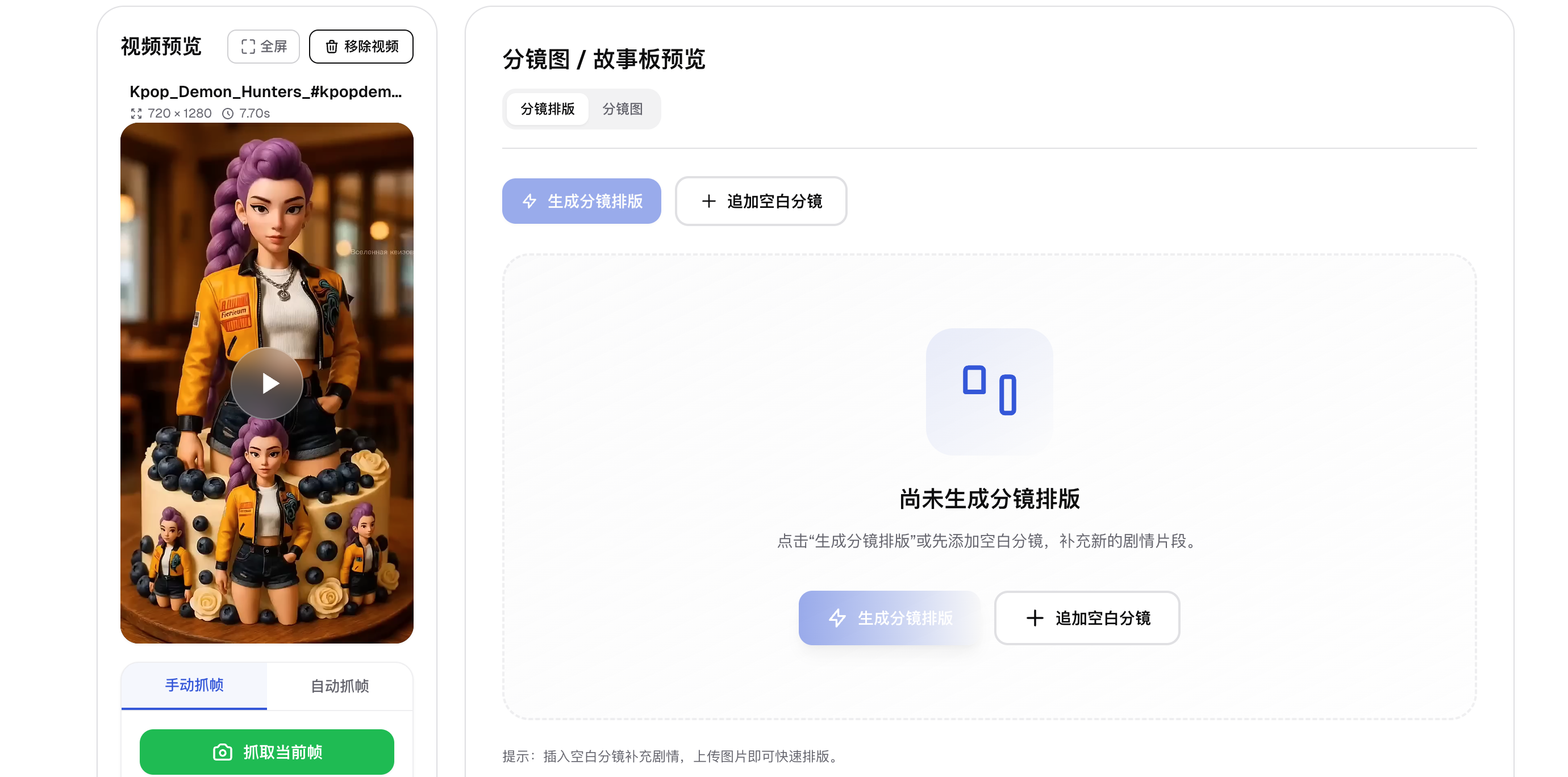
将您的视频文件拖拽到页面中,或点击选择文件按钮。支持 MP4、WebM 等主流格式。导入后左侧显示视频预览区,右侧是分镜图/故事板预览区。
分镜抓帧
在视频预览区播放视频,暂停到理想画面后点击绿色的「抓取当前帧」按钮截取。也可切换到「自动抓帧」标签设置时间间隔批量抓帧。

编辑分镜
抓帧完成后,在右侧「分镜排版」区域点击「生成分镜排版」自动创建分镜卡片。可以删除或新增分镜,为每个分镜添加描述文字(如画面描述、提示词、对白等)。
导出下载
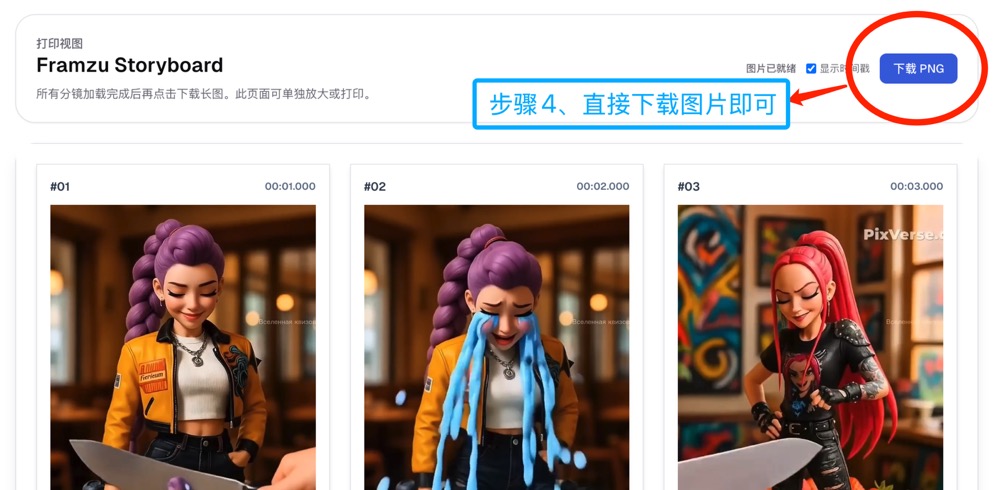
编辑完成后,点击右上角「导出分镜故事板」按钮。系统会在新窗口生成包含编号、时间戳和描述的完整故事板长图,点击「下载 PNG」即可保存。
成果展示
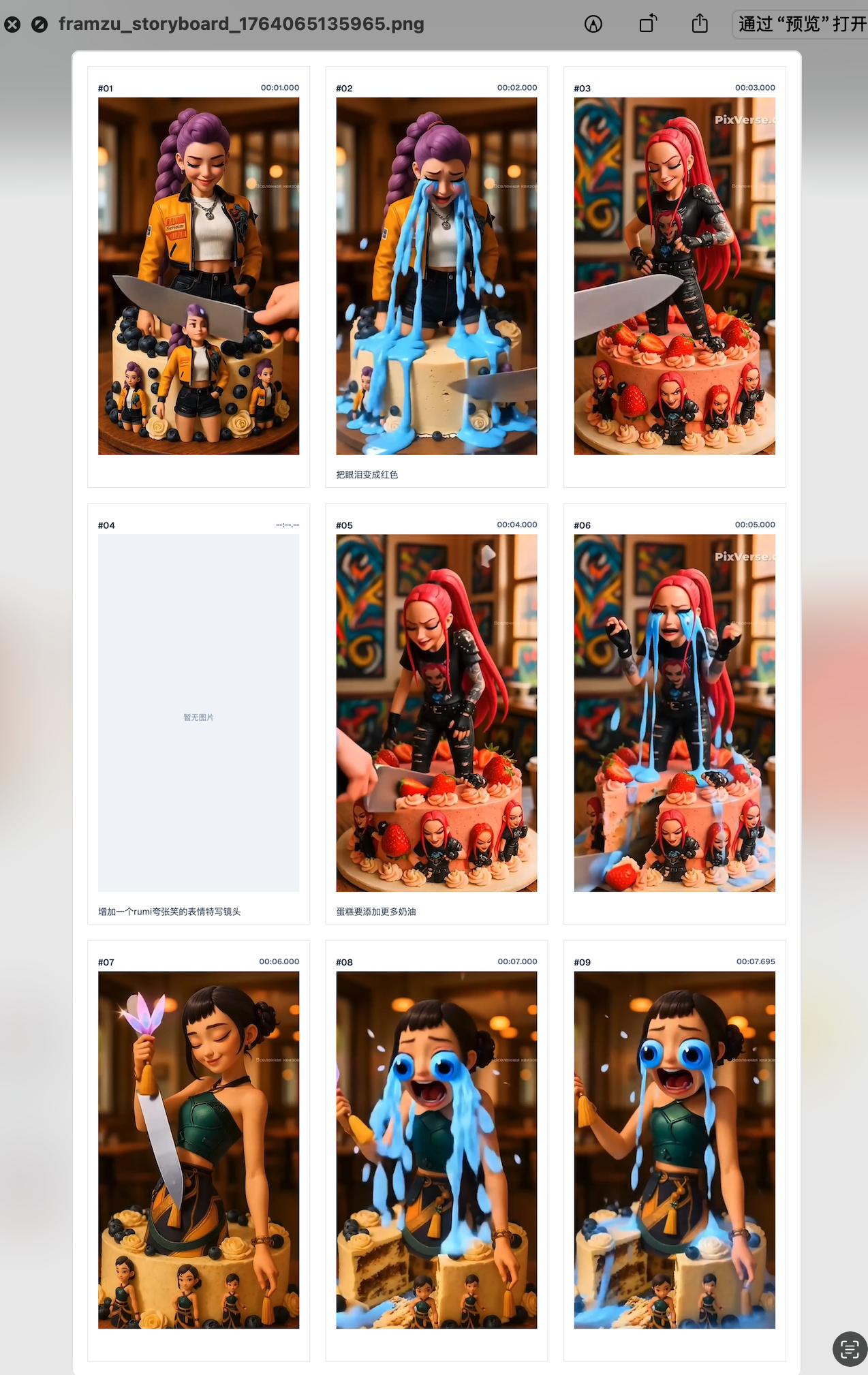
这是使用 Framzu 导出的分镜故事板长图效果,包含编号、时间戳和描述文字
常见问题
如果您还有其他问题,欢迎通过邮件联系我们
Framzu 支持大多数主流视频格式,包括 MP4(H.264)、WebM(VP8/VP9)等。为了获得最佳兼容性,建议使用 H.264 编码的 MP4 格式。如果您的视频无法播放,可以尝试使用视频转换工具转换格式。
不会。Framzu 是一个纯前端工具,所有视频处理都在您的浏览器本地完成。视频文件永远不会离开您的电脑,完全保护您的隐私和版权。
导出的 ZIP 文件包含:所有分镜图片(JPG/PNG 格式)、CSV 数据表格(包含时间戳和描述)、JSON 结构化数据、EDL 时间轴文件(可导入剪辑软件)。您可以根据需要选择使用哪种格式。
Framzu 会自动保存您的工作进度到浏览器本地存储。如果浏览器意外关闭,重新打开页面后系统会提示您恢复上次的项目。建议处理重要项目时定期使用「保存项目」功能手动备份。
是的,Framzu 是完全免费使用的。所有核心功能包括视频导入、抓帧、分镜排版和导出都可以无限制使用,没有任何隐藏收费。
不需要。Framzu 无需注册或登录即可使用全部功能。打开网页就能直接开始工作,非常适合快速处理临时任务。
理论上没有时长限制,但受限于浏览器内存,建议单个视频不超过 30 分钟或 2GB。如果是更长的视频,建议先分段处理。处理时长也取决于您的电脑配置。
这通常是视频编码格式不兼容导致的。浏览器对 H.265/HEVC 编码支持有限,建议使用 HandBrake 等工具将视频转换为 H.264 编码的 MP4 格式后再导入。
Framzu 主要针对桌面浏览器优化。在手机或平板上可以访问,但由于屏幕尺寸和触控操作的限制,体验可能不如桌面版流畅。推荐使用电脑操作。
您可以通过页面底部的联系方式发送邮件给我们,或者在 GitHub 上提交 Issue。我们会尽快回复并处理您的问题。